










Spotify ist eine Streaming-Plattform für Musik, Hörbücher, Podcasts und Videopodcasts. Neben einer kostenlosen, werbefinanzierten Version gibt es kostenpflichtige Abos ohne Werbung und mit Offline-Funktion.
Spotify erlaubt die Nutzung ab 18 Jahren. Ab 16 Jahren ist die Nutzung mit Zustimmung der Eltern erlaubt.
Getestete Version: 9.1.34.2053
Filter und Schutz-Einstellungen helfen, aber sie ersetzen kein vertrauensvolles Gespräch. Je nach App- und Gerät kann Ihr Kind ungeeignete Inhalte sehen oder mit Fremden in Kontakt kommen. Sprechen Sie deshalb regelmäßig mit Ihrem Kind darüber, was es online erlebt, und machen Sie deutlich, dass es bei Problemen jederzeit zu Ihnen kommen kann.
Viele der Einstellungen, die Sie in Spotify vornehmen können, können auch von Ihrem Kind wieder geändert werden. Eine Option, den Zugriff auf die Einstellungen für Kinder zu beschränken, ist derzeit nicht vorhanden.
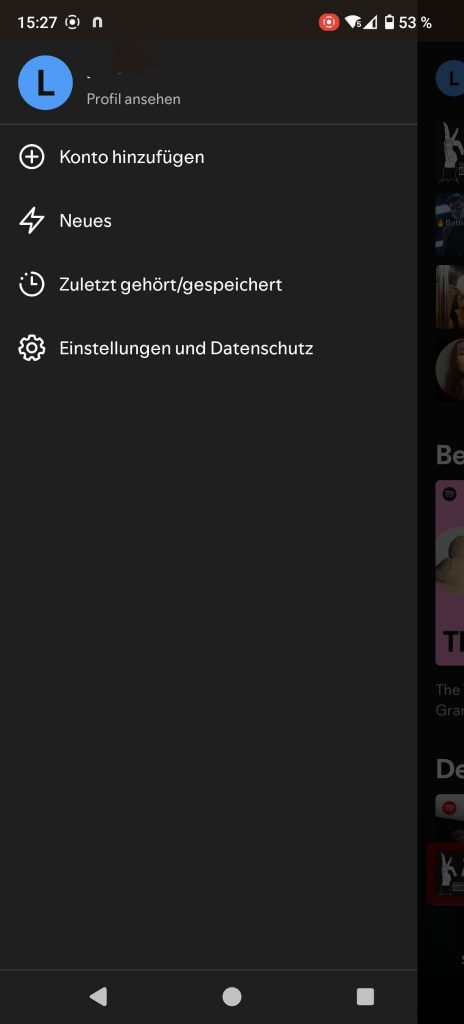
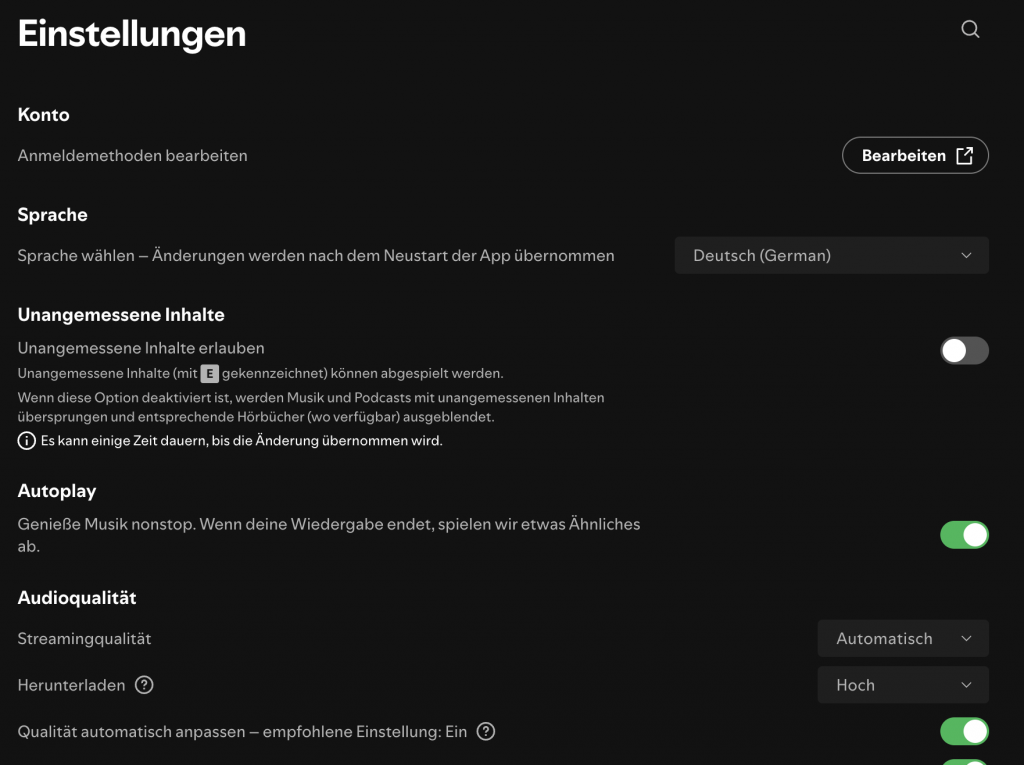
Auf Spotify werden unangemessene Inhalte für Kinder und Jugendliche mit einem E (= explicit) gekennzeichnet. Sie haben die Möglichkeit, diese Inhalte für Ihren Account zu deaktivieren. Das geht sowohl auf Smartphones und Tablets als auch auf dem Computer oder Laptop.
Gehen Sie für diese Einstellung folgendermaßen vor:
Hinter manchen Musiktiteln sehen Sie ein „E“ (für das englische „explicit“). Das bedeutet, dass in dem Lied Schimpfwörter oder andere unangemessene Ausdrücke vorkommen. Es ist ein Hinweis für Eltern, dass diese Lieder für Kinder eventuell nicht geeignet sind.
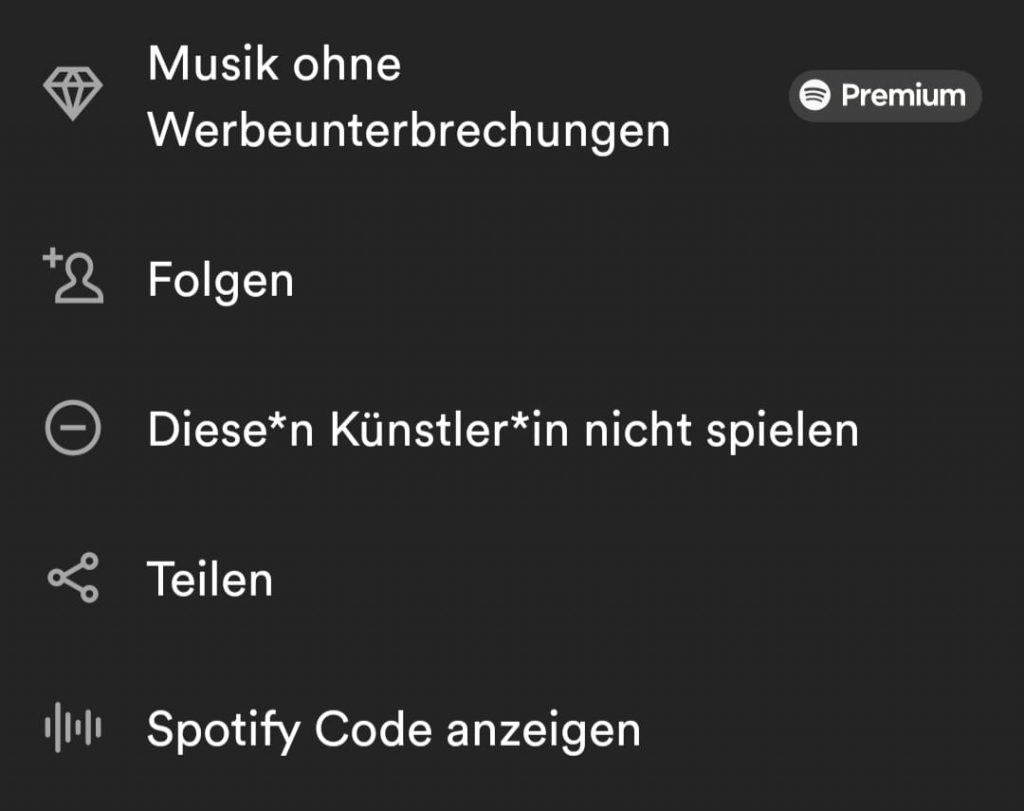
Es gibt verschiedene Möglichkeiten dafür zu sorgen, dass Inhalte im Profil des Kindes nicht angezeigt werden. Sie können ganze Playlists oder auch Künstler und Künstlerinnen ausschließen, um Ihr Kind vor unangemessenen Inhalten zu schützen.
Gehen Sie für diese Einstellung folgendermaßen vor:
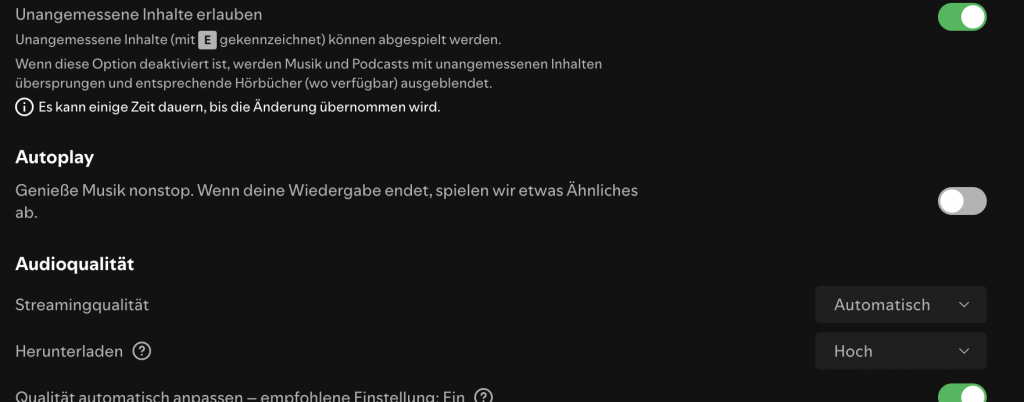
Hört Ihr Kind eine selbst erstellte Playlist und diese ist vorbei, spielt Spotify automatisch ähnliche Inhalte basierend auf der bereits gehörten Musik ab. Dasselbe passiert bei Hörbüchern oder Podcasts.
Möchten Sie das nicht, können Sie das wie folgt deaktivieren.
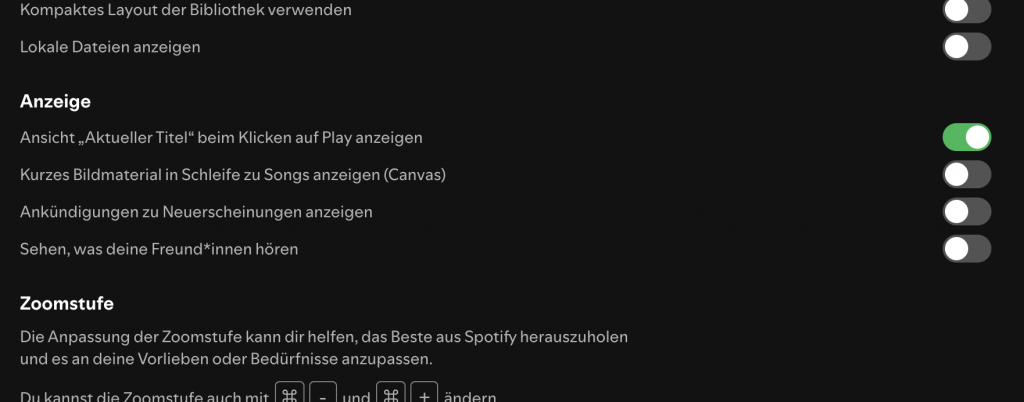
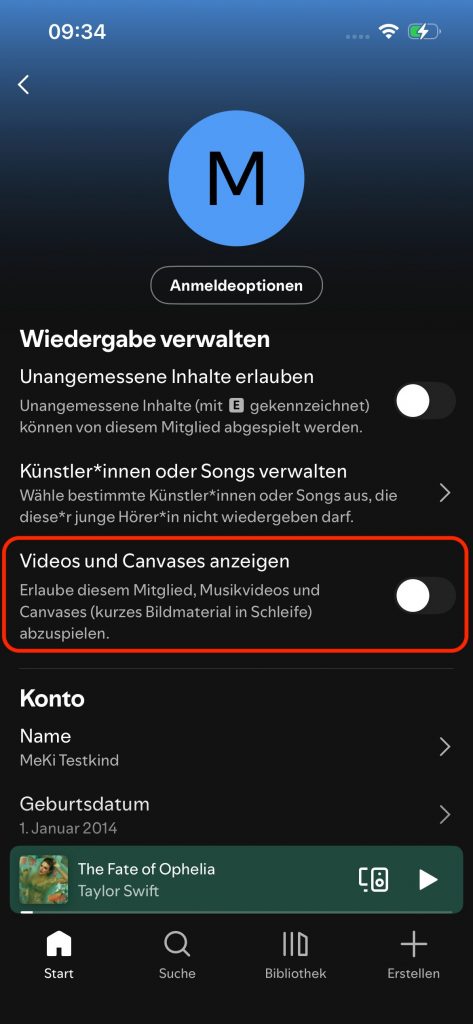
Neben Musikvideos gibt es bei Spotify auch kleine, sich wiederholende Animationen die im Hintergrund laufen, wenn Ihr Kind Musik hört. Diese nennen sich Canvas. Dies kann besonders bei kleineren Kindern zu Reizüberflutung führen. Dementsprechend können Sie diese wie folgt deaktivieren:
Auf Spotify gibt es bei Podcasts auch die Möglichkeit Video-Podcasts anzuhören. Diese Videos können nicht dauerhaft deaktiviert werden. Allerdings ist es möglich, nur die Audio-Version herunterzuladen. So kann Ihr Kind keine Videos schauen, sollte das Smartphone nicht mit dem Internet verbunden sein. Diese Einstellung gibt es nur auf dem Smartphone. Folgen Sie diesen Schritten:
Die im ersten Abschnitt beschriebenen Einstellungen schränken die Musikauswahl für Ihr Kind, aber auch für Sie selbst ein. Wollen Sie unangemessene Inhalte nur für Ihr Kind einschränken und diese Einstellung auch kontrollieren, können Sie dafür ein Familien-Abonnement nutzen.
Damit ist folgendes möglich:
Hinweis: Das Familien-Angebot Spotify Premium Family ist ausschließlich kostenpflichtig erhältlich.
Um das Abonnement abzuschließen, gehen Sie folgendermaßen vor:
Das Mindestalter für die Nutzung ist laut den Spotify-Nutzungsbedingungen 18 Jahre. Wenn Sie Ihrem Kind die Nutzung schon mit unter 6 Jahren erlauben wollen, empfehlen wir Ihnen Inhalte, welche Ihr Kind hören darf, im Vorhinein runterzuladen. Zusätzlich dazu empfehlen wir die folgenden Einstellungen:
Das Mindestalter für die Nutzung ist laut den Spotify-Nutzungsbedingungen 18 Jahre. Wenn Sie Ihrem Kind die Nutzung schon mit 7 bis 10 Jahren erlauben wollen, empfehlen wir Ihnen die folgenden Einstellungen:
Das Mindestalter für die Nutzung ist laut den Spotify-Nutzungsbedingungen 18 Jahre. Wenn Sie Ihrem Kind die Nutzung schon mit 11 bis 14 Jahren erlauben wollen, empfehlen wir Ihnen die folgenden Einstellungen:
Sobald Sie ein Spotify Premium Family Abo abgeschlossen haben und das Konto Ihres Kindes mit Ihrem Elternteilkonto verbunden haben, können Sie weitere Einstellungen für Ihr Kind vornehmen.
Nehmen Sie folgende Einstellungen vor, um das Konto Ihres Kindes mit einem Elternkonto über das Spotify Premium Family Abo bei Spotify zu verbinden:
Standardmäßig ist die Wiedergabe von unangemessenen Inhalten (mit E hinter einem Titel gekennzeichnet) für ein Kinderkonto (unter 16 Jahren) nicht erlaubt. Sie können dies überprüfen oder nachträglich einstellen:
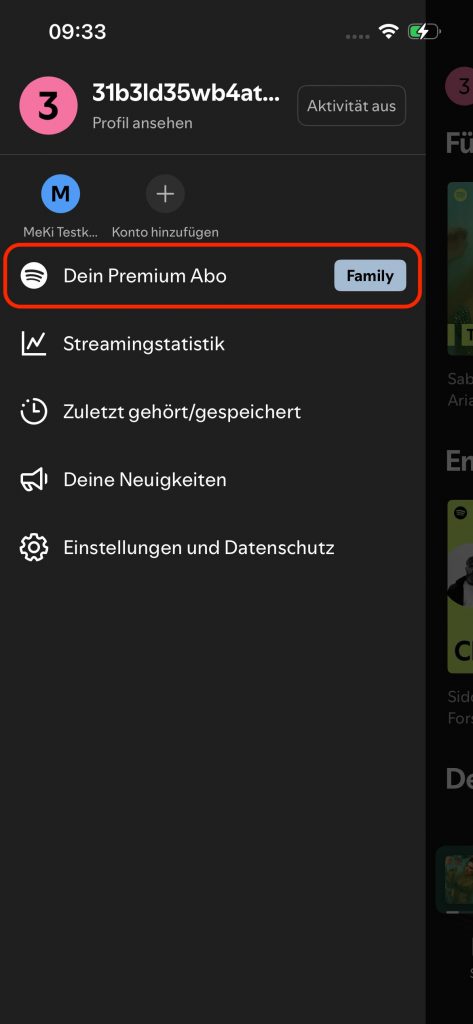
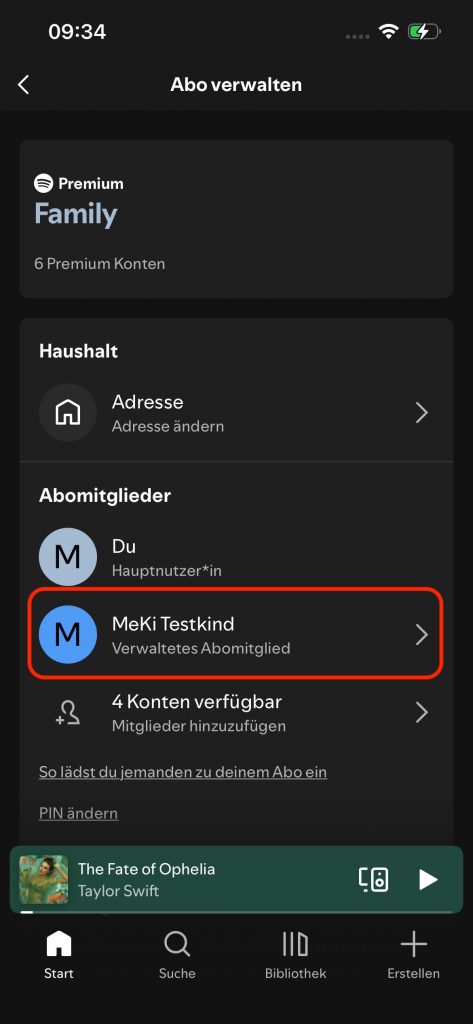
3. Wählen Sie Dein Premium Abo Family aus.
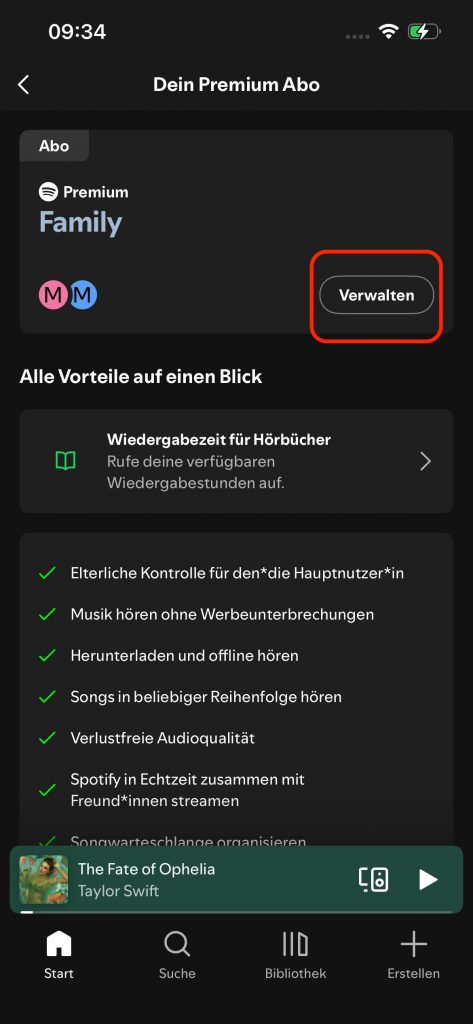
4. Wählen Sie unter Family Verwalten.
4. Wählen Sie den Namen Ihres Kindes aus.
Überprüfen Sie, ob der Schieberegler aktiviert ist, wenn nicht:
5. Aktivieren Sie den Schieberegler bei Unangemessene Inhalte erlauben.
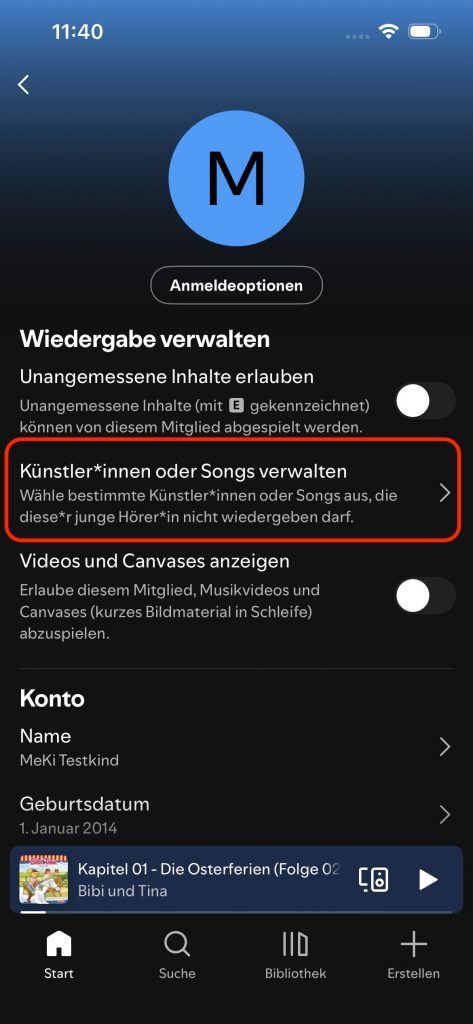
Wenn Sie nicht möchten, dass Ihr Kind eine Künstlerin oder einen Künstler sowie Song hört, können Sie diesen Inhalt deaktivieren. Dann kann Ihr Kind diesen nicht mehr anhören. Dafür müssen Sie folgende Einstellungen vornehmen:
3. Wählen Sie Dein Premium Abo Family aus.
4. Wählen Sie unter Family Verwalten.
4. Wählen Sie den Namen Ihres Kindes aus.
5. Wählen Sie Künstler*innen oder Songs verwalten.
6. In der Suchleiste können Sie nach Liedern und Künstlerinnen und Künstlern suchen.
7. Deaktivieren Sie neben dem passenden Inhalt den Schieberegler.
Auf Spotify können kurze Videos (Canvas), Musikvideos und Videopodcasts angehört werden. Diese Optionen führen dazu, dass Kinder mehr Zeit am Smartphone verbringen oder ungeeignete Inhalte sehen. Daher empfehlen wir, diese Videos zu deaktivieren. Die Videos lassen sich aber nur über das eines Spotify Premium Family Abos deaktivieren. Dieses Abo ist kostenpflichtig.
Dazu müssen Sie Ihr Kind (unter 16 Jahren) zu Ihrem Spotify-Konto hinzufügen. Wie Sie ein Spotify Premium Family Abo abschließen wird Ihnen hier Schritt für Schritt erklärt: Spotify Premium Family Abo abschließen.
Sie möchten die Nutzungszeit von Spotify einschränken? Das ist über die Systemeinstellungen des Gerätes möglich. Klicken Sie auf unserere Medien-kindersicher Webseite oben rechts auf das Menü und suchen Sie das passende Geräte aus. Fragen Sie sonst unten rechts unseren KI-Chatbot.
So deaktivieren Sie die Videos auf Spotify:
3. Wählen Sie Dein Premium Abo Family aus.
4. Wählen Sie unter Family Verwalten.
Sie können jetzt, falls Sie dies nicht bereits beim Abschluss des Abos getan haben, unter Abo bearbeiten das Konto Ihres Kindes hinzufügen.
4. Wenn Sie bereits ein Konto Ihres Kindes beim Abschluss des Spotify Premium Family Abos hinzugefügt haben, wählen Sie den Namen Ihres Kindes aus.
5. Deaktivieren Sie den Schieberegler bei Videos und Canvases anzeigen.
Wenn Sie ein Spotify Premium Family Abo abschließen, erhalten Sie auch Zugriff auf eine bestimmte Anzahl an Minuten um Hörspiele zu hören. Diese Minuten können Sie leider nicht mit Ihrem Kind oder anderen Abo-Nutzenden teilen. Das heißt, dass Ihr Kind keine Hörspiele hören kann, sobald es über sein Konto Spotify nutzt. Über den Kauf bestimmter Add-ons können jedoch Spotify-Hörspielminuten hinzugefügt werden. Weitere Informationen finden Sie hier: Hörbücher in Premium Abos.
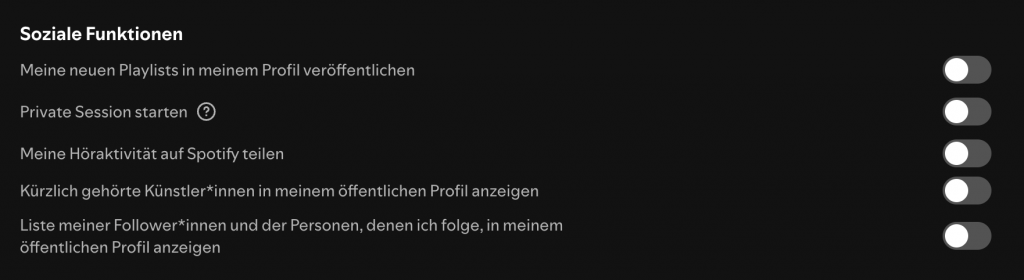
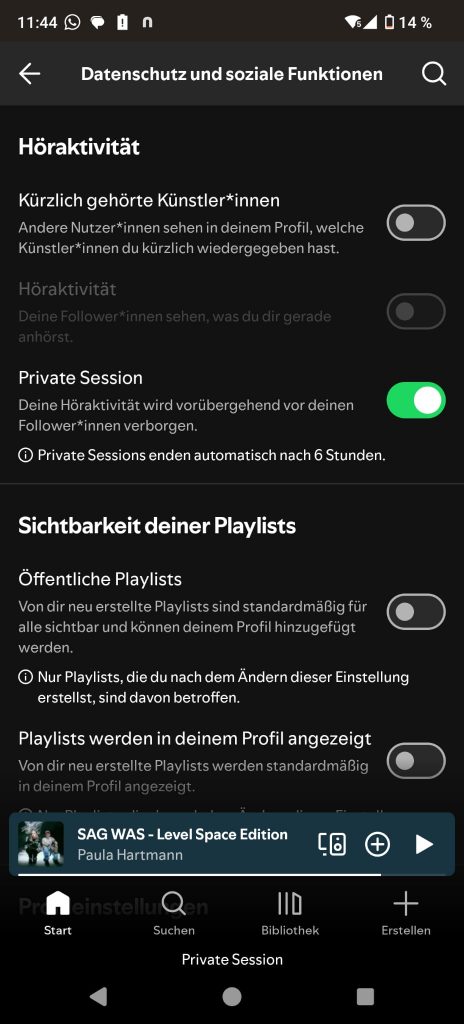
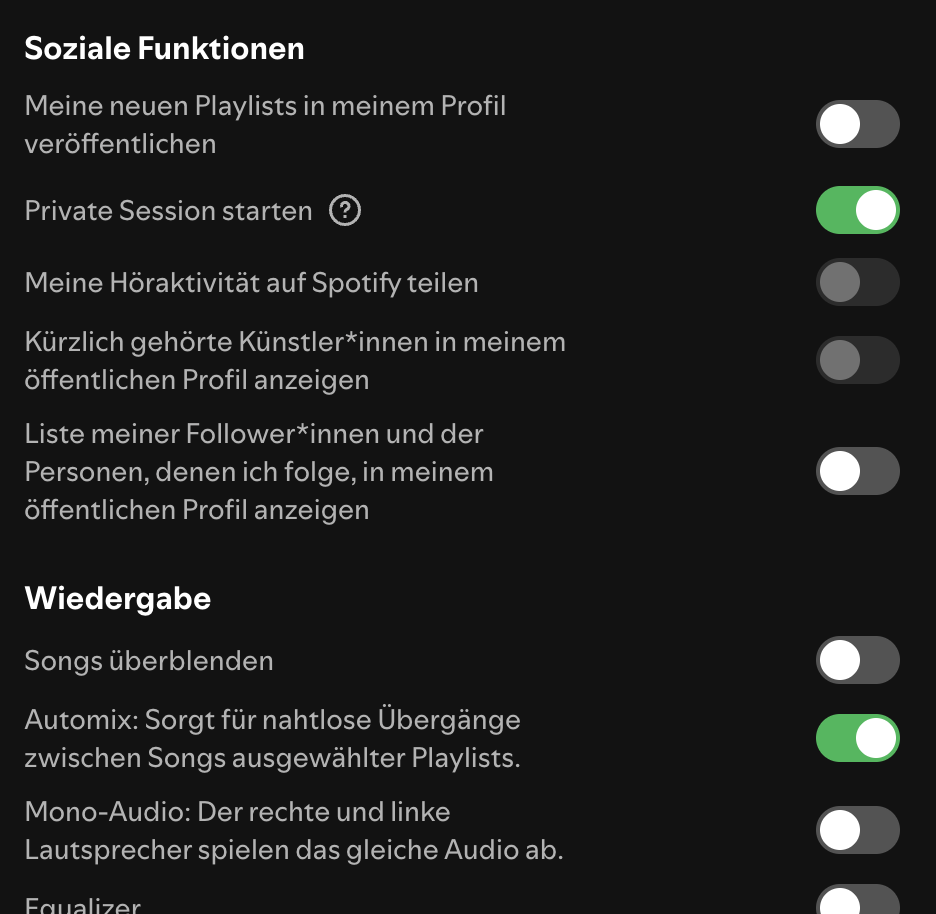
Andere können sehen, wem Ihr Kind auf Spotify folgt. Das kann unter Umständen unangenehm und peinlich sein. Außerdem können andere auch erkennen, wer die Follower und Followerinnen Ihres Kindes sind. Das können Sie wie folgt ausschalten:
Hat Ihr Kind auf Spotify Follower, können diese sehen, was Ihr Kind momentan für Musik hört. Das kann unter Umständen unangenehm und peinlich sein. So können Sie das für einen kurzen Zeitraum verhindern:
Die Private Session wird nach 6 Stunden automatisch deaktiviert.
Erstellt Ihr Kind eine neue Playlist, kann es sein, dass diese Playlist öffentlich für alle Nutzerinnen und Nutzer einsehbar ist. Außerdem wird diese Playlist ggf. auch im Profil Ihres Kindes angezeigt. Das können Sie wie folgt deaktivieren.
So werden keine Playlists Ihres Kindes veröffentlicht. Außerdem werden diese nicht auf dem Profil Ihres Kindes angezeigt.
Spotify verarbeitet Facebook-Daten, wenn Sie das Spotify-Konto mit Facebook verbunden haben. Um dies abzulehnen, gehen Sie folgendermaßen vor:
Wichtig: Diese Einstellung lässt sich nicht in der App vornehmen.
Spotify nutzt personenbezogene Daten, um personalisierte Werbung bereitzustellen. Um keine personalisierte Werbung auf Spotify zu erhalten und seine Daten vor Weitergabe an Dritte zu schützen, gehen Sie folgendermaßen vor:
Wichtig: Diese Einstellung lässt sich nicht in der App vornehmen.
Spotify kann ähnlich wie Social Media genutzt werden. Sie können hier Kontakte hinzufügen und mit ihnen schreiben. Ihrem Kind werden ebenfalls Kontakte vorgeschlagen, mit denen es schreiben kann. Sie können die Nachrichten-Funktion deaktivieren.
1. Öffnen Sie Spotify.
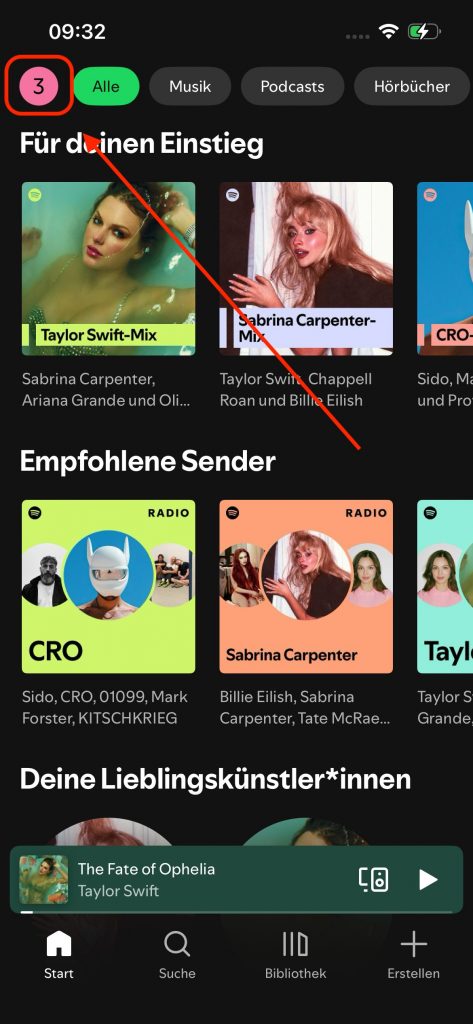
2. Tippen Sie auf Ihr Profil oben links.
3. Wählen Sie: Einstellungen und Datenschutz
3. Tippen Sie auf Datenschutz und soziale Funktionen.
4. Scrollen Sie runter zur Kategorie Social-Media-Features.
5. Deaktivieren Sie den Schieberegler bei Nachrichten.
Wichtig: Ihr Kind kann diese Einstellung wieder ändern!
In Spotify müssen Sie bei der Erstanmeldung ein Alter angeben. Wichtig ist, dass bei Kindern das Geburtsjahr richtig angegeben wird, damit bis zum 18. Lebensjahr bestimmte Inhalte automatisch nicht angezeigt werden.
So können Sie das Alter nachträglich korrigieren:
Mit einem Spotify-Premium-Abo können auch Hörbücher gehört werden. Einige Hörbücher haben jedoch eine Hörzeitbegrenzung – nur Titel mit dem Hinweis „In Premium enthalten“ sind unbegrenzt verfügbar.
Ohne diesen Zusatz werden die gehörten Minuten auf 12 kostenlose Hörbuch-Stunden pro Monat angerechnet; darüber hinausgehende Minuten oder weitere Hörbücher müssen gekauft werden. Die Regel gilt nur für Premium-Abonierende. Nutzende der kostenlosen Version müssen alle Hörbücher kaufen.
Um versehentliche Käufe durch Kinder zu verhindern, lassen sich Käufe in den Geräteeinstellungen sperren. Weitere Informationen hierzu finden Sie in der jeweiligen Geräteanleitung oder unserer Anleitung Gemeinsam nutzen: Wie richte ich ein Gerät ein, dass von mehreren Familienmitgliedern genutzt wird?.
Updates von Herstellern können neue Risiken oder Schutzmöglichkeiten für Geräte, Dienste und Apps mit sich bringen.
So bleiben Sie auf dem aktuellsten Stand:
Durchsuchen Sie alle Anleitungen!

Du hast noch nicht alle Schritte abgehakt.
Möchtest du diese Anleitung trotzdem als erledigt markieren und zur nächsten gehen?
Unsere Website verwendet technisch notwendige Cookies. Weitere Informationen finden Sie in unserer Datenschutzerklärung.